 简体中文
简体中文
 English
XM MT4 / MT5 WebTrader
XM WebTrader 可直接通过浏览器连接交易账户,无需安装桌面软件。MT4 与 MT5 分别使用对应的 WebTrader 环境,登录时需要匹配交易账户、密码和服务器。
- 通过浏览器查看实时报价、图表、持仓并管理交易订单
- XM MT4 账户使用 MT4 WebTrader,MT5 账户使用 MT5 WebTrader
- 需要 EA、MetaEditor 或策略测试时,桌面版 MetaTrader 更适合完整工作流

XM 提供 MT4、MT5、WebTrader 与 XM App 等交易入口,覆盖 Windows、macOS、浏览器和移动设备。下载前先确认交易账户属于 MT4 还是 MT5,再选择对应终端;两套 MetaTrader 平台使用不同的账户环境、服务器与 MQL 自动化体系,不能直接互换登录。
XM 交易账户会对应 MT4 或 MT5 平台。已有账户时应先确认平台和服务器,再选择桌面、WebTrader 或移动端;设备只是访问方式,不会改变交易账户原有的平台类型。
XM WebTrader 可直接通过浏览器连接交易账户,无需安装桌面软件。MT4 与 MT5 分别使用对应的 WebTrader 环境,登录时需要匹配交易账户、密码和服务器。
XM App 是 XM 面向移动设备提供的应用入口,与 MetaTrader 4 和 MetaTrader 5 移动应用属于不同产品。它更侧重 XM 账户访问与移动使用,而 MQL、EA 和完整自动化交易环境仍属于对应的 MetaTrader 平台。


XM MT4 和 MT5 桌面版适合需要完整图表分析、Expert Advisors、MQL 开发和策略测试的交易环境。MT4 使用 MQL4,MT5 使用 MQL5,两套平台拥有独立的账户体系和自动化生态。
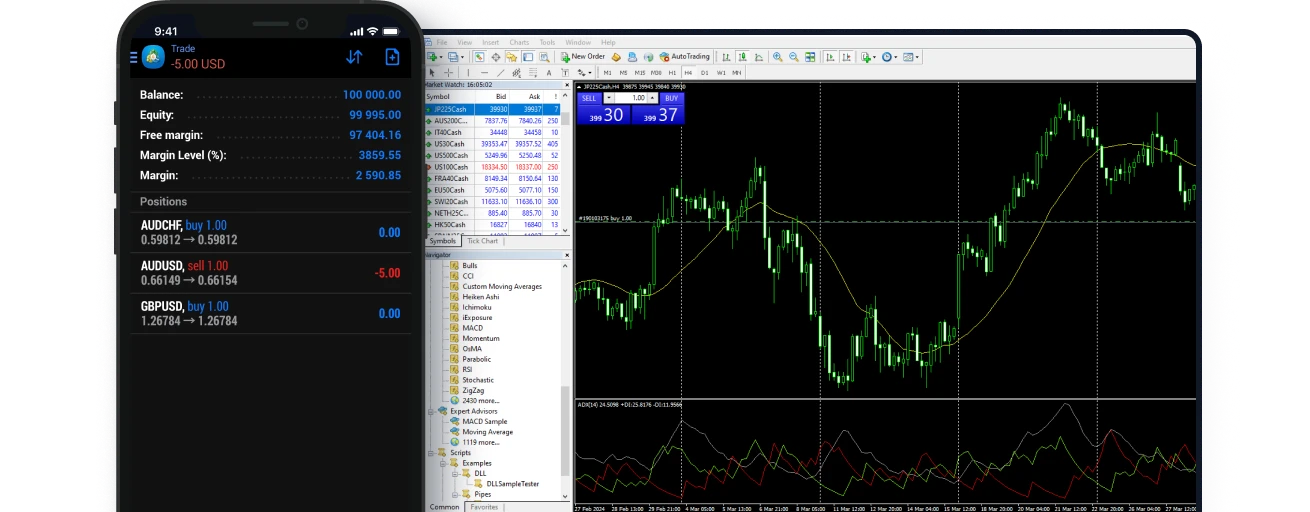
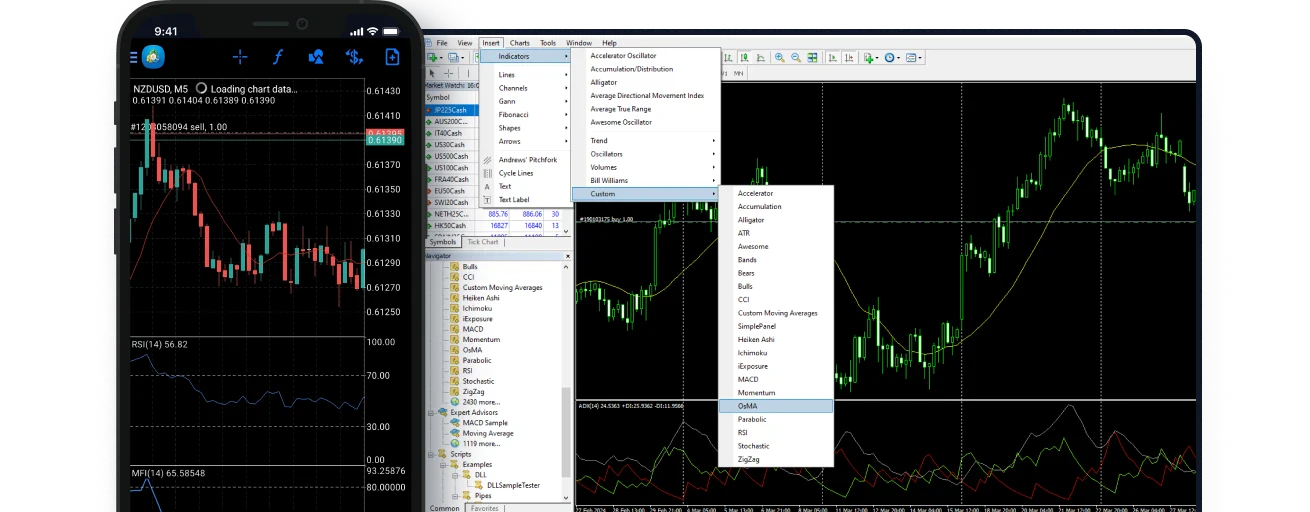
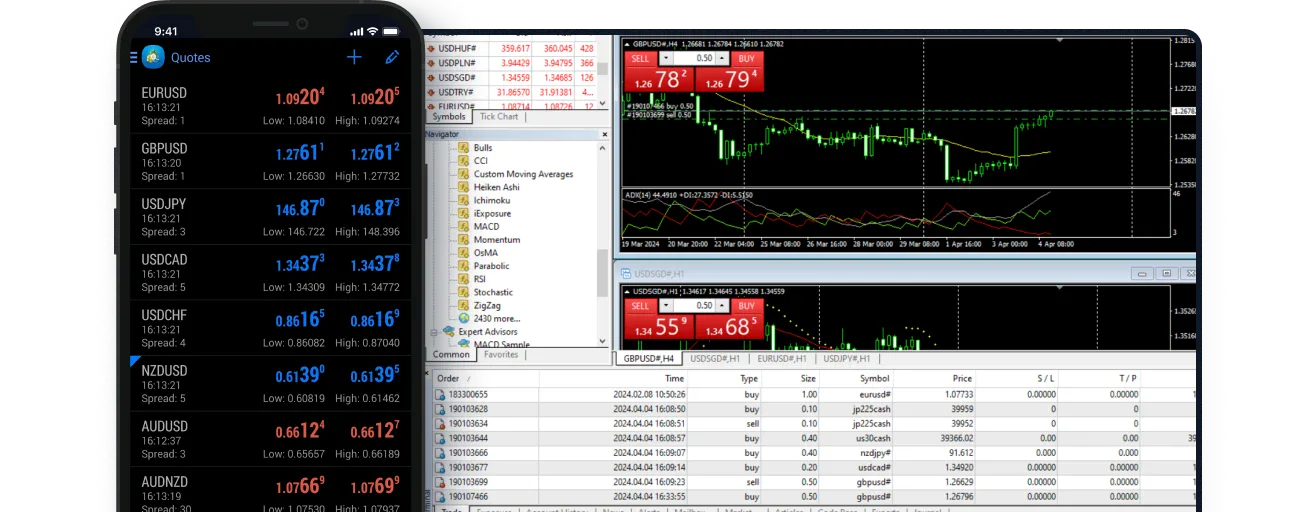
XM MT4 与 MT5 是两套独立的 MetaTrader 交易环境,XM App 则面向移动账户访问与日常操作。已有交易账户时首先匹配账户平台;准备新建账户时,可再根据图表分析、自动化交易和移动使用需求选择终端。
| 对照项 | MT4 | MT5 | XM App |
|---|---|---|---|
| 主要定位 | 经典 MetaTrader 交易与 MQL4 / EA | 多资产 MetaTrader 环境与 MQL5 / EA | XM 账户与移动服务入口 |
| 自动化与开发 | MQL4、EA、MetaEditor、策略测试 | MQL5、EA、MetaEditor、策略测试 | 不替代桌面 MetaTrader 开发与回测环境 |
| 设备访问 | Windows、macOS、移动端与 WebTrader | Windows、macOS、移动端与 WebTrader | iOS 与 Android 移动应用 |
| 账户兼容 | 使用 MT4 对应账户与服务器 | 使用 MT5 对应账户与服务器 | 按 XM App 当前支持的账户与服务范围登录 |
同一个 XM 交易账户可以通过多种兼容终端访问。桌面版适合完整图表、EA 与 MQL 工作流,WebTrader 适合无需安装的浏览器交易,移动端则便于查看行情、持仓和管理订单。
XM 下载并不只是选择安装包。交易账户平台、服务器、操作系统和使用场景需要相互匹配,否则即使完成安装,也可能无法正确登录或使用所需功能。
MT4 和 MT5 使用不同的登录环境。账户 ID、交易密码和服务器都要和平台匹配,不能把 MT4 账户直接拿去登录 MT5。
桌面、WebTrader 和移动端承担不同的交易场景。需要运行 EA、使用 MetaEditor、编写 MQL 或进行策略测试时,应优先选择桌面 MetaTrader。
Windows、macOS、iOS 与 Android 使用不同的安装方式和终端版本。下载前确认设备系统与 MT4 / MT5 平台,避免安装与账户不匹配的软件。
完成 XM 终端选择后,按照账户平台、设备和服务器信息依次安装与登录。首次连接成功后,再确认报价、余额、持仓和可交易品种是否与账户一致。
确认交易账户属于 MT4 还是 MT5,并准备对应的账户 ID、交易密码与服务器信息。使用 XM App 时,则按照应用支持的账户与登录方式进入。
Windows 或 macOS 适合完整 MetaTrader 工作流;无需安装时可使用 WebTrader;iOS 与 Android 则可选择对应 MetaTrader 移动应用或 XM App。
首次登录后确认服务器连接状态,并核对报价、余额、保证金和可交易品种。如果无法连接,应优先检查 MT4 / MT5 平台、服务器和账户凭据是否匹配。
FAQ
XM 下载和登录问题通常集中在 MT4/MT5 账户匹配、服务器选择、设备版本、WebTrader,以及 EA 和 MQL 等桌面功能。以下问题可帮助确认正确的终端与登录方式。
已有 XM 账户时应首先确认账户属于 MT4 还是 MT5,并下载对应平台。MT4 使用 MQL4 与 MT4 自动化生态,MT5 使用 MQL5,并拥有自己的指标、订单与自动化环境。
可以。只要终端与账户平台兼容,同一 XM 交易账户可通过桌面、WebTrader 或移动端访问。需要确保 MT4 / MT5 类型、账户 ID 和服务器保持一致。
XM MT5 可通过 Windows、macOS、MT5 WebTrader 以及兼容的移动设备访问。不同终端的功能范围并不完全相同,EA、MQL5、MetaEditor 与策略测试主要属于桌面端工作流。
不是。XM App 是 XM 自有的移动应用入口,MetaTrader 4 和 MetaTrader 5 则属于独立的 MetaTrader 平台。三者在登录方式、账户兼容和可用功能上并不完全相同。
WebTrader 主要用于浏览器中的行情、图表与订单管理,并不提供与桌面 MetaTrader 相同的自动化开发环境。Expert Advisors、MetaEditor 和策略测试通常需要桌面 MT4 或 MT5。
登录 XM MetaTrader 终端通常需要交易账户 ID、交易密码以及对应服务器。XM Profile 与 MetaTrader 交易账户的登录用途不同,连接失败时应先核对 MT4 / MT5 平台、服务器和账户凭据。